
آيفون ديو القابل للطي.. 9 إعدادات تسهل فتح الهاتف والتحكم بالكاميرا
تقدم إعدادات آيفون ديو القابل للطي خيارات لفتح القفل بالبصمة والساعة، وتسهيل الوصول للشاشة، وتخصيص الأزرار والكاميرا. كما تتيح اختصارات لالتقاط لقطة شاشة وقفل الجهاز، مع خيارات للتصوير تراعي تصميمه القابل للطي.
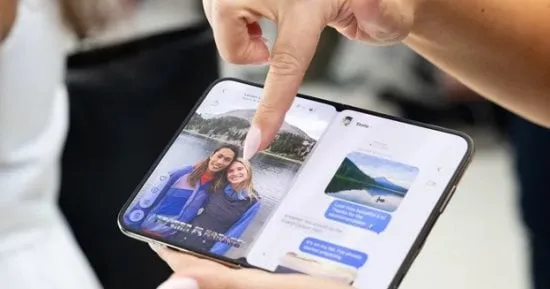
يتيح هاتف آيفون ديو القابل للطي خيارات متعددة لتسهيل الاستخدام اليومي، من تسجيل بصمات إضافية إلى تعديل وظائف الأزرار وأدوات الكاميرا. وتساعد هذه الإعدادات على التعامل مع الجهاز في أوضاعه المختلفة، في ظل اعتماده على Touch ID بدلا من Face ID.
أبرز النقاط
- يعتمد آيفون ديو على Touch ID بدلا من Face ID، ويمكن إضافة بصمات أصابع متعددة لفتح الهاتف بطرق تناسب حمله.
- يمكن فتح القفل عبر Apple Watch أو بمجرد وضع الإصبع على مستشعر Touch ID دون الضغط على الزر.
- تتيح إعدادات الهاتف تعديل وظائف أزرار الصوت، واستخدام النقر على ظهر الجهاز لالتقاط لقطة شاشة.
- تساعد ميزة Reachability على الوصول إلى الجانب البعيد من الشاشة، ويمكن إعداد قفلها تلقائيا عند طي الهاتف.
- يمكن تخصيص أدوات الكاميرا، واستخدام Smart Take لالتقاط الصور تلقائيا عند رصد الحركة أو تغير وضعيات الأشخاص.
يمكن للمستخدمين ضبط الهاتف لفتح القفل بطرق تناسب طريقة حمله، كما تتيح بعض الخيارات تنفيذ مهام مثل التقاط لقطة شاشة أو قفل الجهاز دون الضغط على الأزرار المعتادة. وتشمل التعديلات كذلك أدوات تساعد على الوصول إلى أطراف الشاشة والتحكم في خصائص التصوير.
أخبار ذات صلة
 زيادة وزن الأطفال.. طرق ممتعة تساعدهم على الوصول لوزن صحي
 شاشة الهاتف الذكي.. 8 نصائح للحماية من الكسر والخدوش
إعدادات فتح آيفون ديو
يفيد تسجيل بصمات أصابع متعددة في فتح الهاتف بسهولة عند استخدامه باليد اليمنى أو اليسرى، أو عند تغيير اتجاه الجهاز. ويمكن إضافة بصمة من الإعدادات، ثم Touch ID ورمز المرور، واختيار إضافة بصمة إصبع.
ويستطيع مالك Apple Watch تفعيل فتح قفل الهاتف عبر الساعة، شرط أن تكون محمية برمز مرور وأن يرتديها بالقرب من الجهاز. ويجري تفعيل الخيار من إعدادات Touch ID ورمز المرور، باختيار فتح القفل باستخدام Apple Watch.
كما يتيح خيار Rest Finger to Open فتح الهاتف بمجرد وضع الإصبع برفق على مستشعر Touch ID، من دون الضغط على الزر. ويفعل هذا الإعداد من قائمة Touch ID ورمز المرور، ليصبح الوصول إلى الجهاز أسرع عند فتحه.
التحكم بالشاشة والأزرار
تظل وظيفة زري رفع الصوت وخفضه ثابتة في الإعداد الافتراضي، حتى مع تغيير اتجاه الهاتف. ويمكن جعل الوظائف تتكيف مع طريقة تدوير الجهاز عبر الإعدادات، ثم الأصوات والحس اللمسي، وإيقاف خيار Fixed Position Volume Controls.
ولالتقاط لقطة شاشة، تتيح ميزة Back Tap النقر مرتين أو ثلاثا على ظهر الهاتف بدلا من الضغط على زر التشغيل وأحد أزرار الصوت. وتضبط من تسهيلات الاستخدام، ثم اللمس، والنقر على الجزء الخلفي، حيث يختار المستخدم النقر المزدوج أو الثلاثي ويحدد التقاط لقطة شاشة.
أما Reachability فتقرب الجانب البعيد من الشاشة لتسهيل الوصول إليه بالإبهام، خصوصا عند استخدام الجهاز بيد واحدة. ويمكن التحكم في الميزة من الإعدادات، ضمن تسهيلات الاستخدام واللمس، ثم Reachability.
تخصيص قفل الهاتف والكاميرا
يمكن إعداد اختصار يقفل الشاشة تلقائيا عند طي الهاتف وإغلاقه، بدلا من الضغط على زر القفل في كل مرة. وينشأ ذلك من تطبيق Shortcuts عبر إعداد أتمتة مرتبطة بحالة إغلاق الجهاز، ثم إضافة أمر Lock Screen.
وفي تطبيق الكاميرا، يمكن اختيار أدوات التحكم الأكثر استخداما ووضعها في مكان يسهل الوصول إليه. ويجري ذلك من قائمة Camera Controls عبر علامة الإضافة، مع إمكانية تحديد أدوات مثل الفلاش وميزة Live Photos والوضع الليلي، وإعادة ترتيب ظهورها.
وتتيح Smart Take التقاط الصور تلقائيا عند تثبيت الهاتف على سطح مستو ورصد الحركة أو تغير وضعيات الأشخاص. وإذا لم يرغب المستخدم في وميض الفلاش مع كل صورة، يمكن إيقاف خيار Flash During Capture من إعدادات الكاميرا؛ وتأتي هذه الخيارات لتناسب تصميم الجهاز القابل للطي وطريقة استخدامه.
ماذا يعني هذا الخبر؟
تتيح هذه الإعدادات للمستخدم تكييف فتح الهاتف والتحكم فيه مع طريقة حمله واستخدامه. كما توفر طرقا بديلة للوصول إلى أطراف الشاشة والتقاط الصور ولقطات الشاشة.
أسئلة وأجوبة
كيف يمكن فتح الهاتف دون الضغط على زر Touch ID؟
يمكن تفعيل خيار Rest Finger to Open لفتح الهاتف بمجرد وضع الإصبع برفق على مستشعر Touch ID.
كيف يمكن التقاط لقطة شاشة دون استخدام الأزرار المعتادة؟
تتيح ميزة Back Tap التقاط لقطة شاشة عبر النقر مرتين أو ثلاثا على ظهر الهاتف.
ماذا تفعل ميزة Reachability؟
تقرب الجانب البعيد من الشاشة لتسهيل الوصول إليه بالإبهام، خصوصا عند استخدام الجهاز بيد واحدة.