واتساب يتيح إنشاء ملصقات صوتية.. خطوات إضافة صوتك إلى الستيكر
يتيح واتساب إضافة صوت إلى صورة أو فيديو قصير لإنشاء ملصق داخل المحادثات. ويمكن تسجيل الصوت أو استيراد ملف أو اختيار مؤثر، فيما قد تصل الميزة تدريجيا إلى المستخدمين.
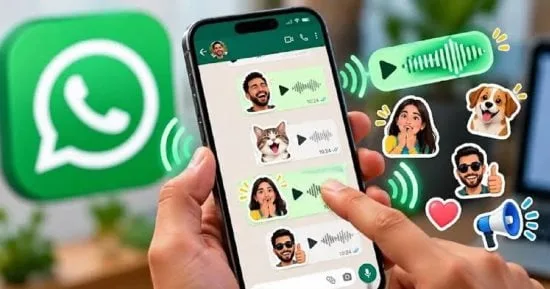
يتيح واتساب إنشاء ملصقات صوتية داخل المحادثات، عبر إضافة صوت إلى صورة أو مقطع فيديو قصير باستخدام محرر الملصقات في التطبيق. وتمنح الميزة المستخدمين وسيلة للتعبير عن ردود أفعالهم تجمع بين الصورة والمؤثرات الصوتية.
أبرز النقاط
- يتيح واتساب إنشاء ملصق بإضافة صوت إلى صورة أو مقطع فيديو قصير.
- يمكن تسجيل الصوت أو استيراد ملف من الهاتف أو اختيار مؤثر صوتي، مع إمكانية الإبقاء على صوت الفيديو الأصلي.
- تبدأ العملية من المحادثة عبر أداة إنشاء الملصقات، ثم اختيار المحتوى وإضافة الصوت ومراجعة النتيجة قبل الإرسال.
- قد لا يظهر خيار الملصقات الصوتية لدى جميع المستخدمين في الوقت نفسه، ويمكن تحديث التطبيق والتحقق من محرر الملصقات.
وتختلف هذه الملصقات عن الملصقات التقليدية الصامتة، إذ يمكن أن يصاحبها تسجيل صوتي أو مؤثر يعبر عن الموقف، مثل الضحك أو التعجب. وتأتي هذه الخاصية ضمن أدوات واتساب التفاعلية التي تضيف خيارات جديدة لاستخدام الملصقات في المحادثات اليومية.
أخبار ذات صلة
 سعر الحديد اليوم الأحد 29 نوفمبر 2026.. استقرار الطن عند 40 ألف جنيه
 GTA 6 تثير مخاوف بشأن أعطال أجهزة PlayStation 5 وXbox
خطوات إنشاء ملصق صوتي
يبدأ إنشاء الملصق من أي محادثة، فردية كانت أو جماعية، ثم ينتقل المستخدم إلى أداة إنشاء الملصقات. وتتضمن العملية اختيار صورة أو فيديو من معرض الهاتف، ثم تعديل المحتوى وإضافة الصوت قبل إرسال الملصق.
ولإنشاء الملصق، يتبع المستخدم الخطوات التالية:
- يفتح تطبيق واتساب وينتقل إلى المحادثة التي يريد إرسال الملصق فيها.
- يضغط على أيقونة الرموز التعبيرية أو الملصقات بجوار حقل كتابة الرسالة، ثم يختار إنشاء ملصق.
- يختار صورة أو مقطع فيديو قصيرا من معرض الصور في الهاتف، وينتظر تحويل الفيديو إلى ملصق متحرك عند استخدامه.
- يضغط على أيقونة الموجة الصوتية أو زر الصوت داخل أداة التحرير.
- يضيف الصوت بالطريقة المناسبة، سواء بتسجيل صوته أو استيراد ملف صوتي من الهاتف أو اختيار مؤثر صوتي.
- يقص الجزء المطلوب من الفيديو، ويراجع النتيجة قبل الضغط على زر الإرسال.
إضافة الصوت ومراجعة الملصق
تتيح أداة التحرير أكثر من اختيار للصوت؛ فيمكن تسجيل صوت المستخدم أو استيراد ملف محفوظ على الهاتف، كما يمكن إضافة مؤثر صوتي. وإذا كان الملصق مستندا إلى مقطع فيديو، يستطيع المستخدم الإبقاء على الصوت الأصلي الموجود فيه.
بعد ضبط الصوت وقص الجزء المطلوب من الفيديو، تتيح الخطوات مراجعة النتيجة للتأكد من ملاءمتها وإجراء أي تعديلات لازمة قبل الإرسال. ويمكن استخدام الملصق مرة أخرى في محادثات لاحقة إذا أتيح حفظه ضمن الملصقات المفضلة.
إتاحة الميزة في واتساب
قد تصل المزايا الجديدة في واتساب إلى المستخدمين تدريجيا، لذلك قد لا يظهر خيار إنشاء الملصقات الصوتية لدى الجميع في الوقت نفسه. ويرتبط ظهور الخيار بإتاحته على الحساب داخل محرر الملصقات.
وينصح بتحديث التطبيق إلى أحدث إصدار متاح عبر متجر Google Play أو App Store، ثم مراجعة محرر الملصقات لمعرفة ما إذا كان خيار إنشاء الملصق الصوتي قد وصل إلى الحساب. وبعد ظهوره، يمكن استخدام الأدوات المتاحة لإضافة الصوت وإرسال الملصق في المحادثة.
ماذا يعني هذا الخبر؟
تتيح الميزة للمستخدم التعبير عن رد فعله في المحادثات بملصق يجمع الصورة أو الفيديو مع الصوت. وإذا لم يظهر الخيار، يمكنه تحديث التطبيق والتحقق من محرر الملصقات لاحقا.
خلفية الخبر
سبق أن أشار رادار مصر إلى استعداد واتساب لإضافة ملصقات متحركة بصوت إلى المحادثات.
أسئلة وأجوبة
كيف أنشئ ملصقا صوتيا؟
افتح المحادثة، واختر إنشاء ملصق من أداة الملصقات، ثم اختر صورة أو فيديو وأضف الصوت وراجع النتيجة قبل الإرسال.
ما خيارات إضافة الصوت؟
يمكن تسجيل صوتك أو استيراد ملف صوتي من الهاتف أو اختيار مؤثر صوتي. ويمكن الإبقاء على الصوت الأصلي للفيديو.
لماذا لا يظهر خيار إنشاء الملصق الصوتي؟
قد تصل الميزة تدريجيا، لذلك قد لا يظهر الخيار لدى الجميع في الوقت نفسه.