
هواتف أندرويد تتيح حل مشكلة تحريك الأيقونات عبر إعدادات الشاشة الرئيسية
قد تمنع إعدادات قفل تخطيط الشاشة الرئيسية نقل أيقونات أندرويد، أو تتغير أماكنها بسبب الترتيب التلقائي أو خلل المشغل. يشرح الخبر إيقاف القفل ومراجعة الترتيب ومسح ذاكرة التخزين المؤقت.
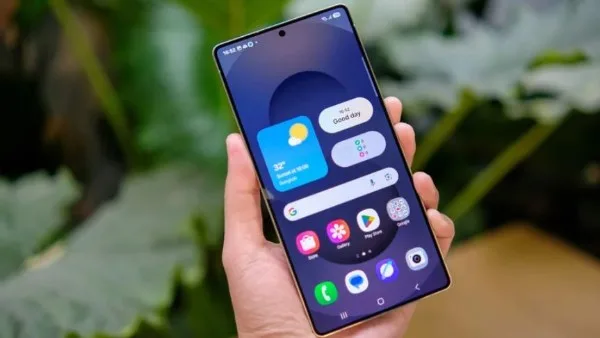
قد يتعذر على مستخدمي هواتف أندرويد نقل أيقونات التطبيقات أو تتغير أماكنها تلقائيا بسبب إعدادات الشاشة الرئيسية أو خلل في تطبيق تشغيل الواجهة. ويمكن مراجعة خيارات الترتيب وإلغاء قفل التخطيط، أو مسح ذاكرة التخزين المؤقت للمشغل عند استمرار المشكلة.
أبرز النقاط
- قد يمنع قفل تخطيط الشاشة الرئيسية نقل الأيقونات أو حذفها.
- قد ينقل الترتيب التلقائي الأيقونات، وقد تغير التحديثات شبكة الشاشة أو ترتيب عناصرها.
- في هواتف سامسونج، يمكن إيقاف قفل التخطيط من إعدادات الشاشة الرئيسية.
- إذا استمرت المشكلة، يمكن مسح ذاكرة التخزين المؤقت لمشغل الواجهة ثم إعادة تشغيل الهاتف.
وتوفر بعض الهواتف ترتيبا تلقائيا للتطبيقات داخل درج التطبيقات، مثل تنظيمها أبجديا أو وفق تاريخ تثبيتها. كما قد تؤدي تحديثات التطبيقات أو نظام التشغيل إلى تغيير شبكة الشاشة الرئيسية أو ترتيب عناصرها.
أخبار ذات صلة
 حادث الوراق.. تداول فيديو لانفجار ناقلة مواد بترولية أعلى الدائري
 القوات الحكومية اليمنية تعلن تنفيذ 654 استهدافا لمواقع الحوثيين
أسباب تحريك الأيقونات في أندرويد
يعد قفل تخطيط الشاشة الرئيسية من الأسباب الشائعة لتعذر نقل الأيقونات، إذ تمنع هذه الخاصية تغيير أماكن التطبيقات أو حذفها عن طريق الخطأ. وقد تختلف تسمية الإعداد وموقعه بحسب الشركة المصنعة وإصدار النظام.
وقد تكون خيارات الترتيب التلقائي مسؤولة عن انتقال الأيقونات من دون تدخل المستخدم، فيما يمكن أن يتسبب خلل في ذاكرة مشغل الواجهة المؤقتة في تجمدها أو ضعف استجابة الشاشة الرئيسية.
إلغاء قفل الشاشة الرئيسية
في هواتف سامسونج، يبدأ المستخدم بفتح «الإعدادات» ثم اختيار «الشاشة الرئيسية» Home Screen، والبحث عن «قفل تخطيط الشاشة الرئيسية» Lock Home Screen Layout ثم إيقافه. بعد ذلك، تعود إمكانية نقل الأيقونات وتغيير مواقعها.
أما في بقية هواتف أندرويد، فعادة ما يوجد الخيار ضمن إعدادات الشاشة الرئيسية أو الواجهة، مع اختلاف مسار الوصول إليه. وينبغي أيضا مراجعة إعدادات الترتيب التلقائي، ثم إعادة ضبط تخطيط الشاشة الرئيسية وإعادة تشغيل الهاتف إذا بقيت المشكلة.
مسح ذاكرة مشغل الواجهة
إذا لم يتضمن الهاتف خيار قفل التخطيط، كما في بعض أجهزة جوجل بكسل ذات واجهة أندرويد الأساسية، يمكن مسح ذاكرة التخزين المؤقت لتطبيق تشغيل الواجهة. وتضم هذه الذاكرة بيانات مؤقتة تساعد على عرض الشاشة الرئيسية وتنظيم عناصرها، وقد يؤدي تراكمها أو حدوث خلل فيها إلى سلوك غير منتظم.
تختلف تسمية المشغل باختلاف الجهاز؛ إذ تستخدم هواتف جوجل بكسل تطبيق Pixel Launcher، بينما تعتمد هواتف سامسونج على واجهة One UI. ويمكن الوصول إلى التطبيق من إعدادات الهاتف وقسم التطبيقات، ثم فتح إعدادات التخزين واختيار «مسح ذاكرة التخزين المؤقت» Clear Cache، من دون حذف بيانات التطبيقات الشخصية.
بعد المسح، ينصح بإعادة تشغيل الهاتف لتطبيق التغييرات. وإذا استمر الخلل، يمكن تشغيله في الوضع الآمن Safe Mode، الذي يعطل مؤقتا معظم تطبيقات الطرف الثالث، للمساعدة في التحقق مما إذا كان أحد التطبيقات المثبتة وراء المشكلة.
ماذا يعني هذا الخبر؟
يمكن لمستخدمي أندرويد مراجعة إعدادات الشاشة الرئيسية لإعادة نقل الأيقونات إلى أماكنها. وإذا لم تُحل المشكلة، يمكن تجربة مسح ذاكرة المشغل المؤقتة وإعادة تشغيل الهاتف.
أسئلة وأجوبة
كيف يمكن إيقاف قفل تخطيط الشاشة الرئيسية في هواتف سامسونج؟
افتح «الإعدادات»، ثم «الشاشة الرئيسية»، وابحث عن «قفل تخطيط الشاشة الرئيسية» وأوقفه.
ماذا أفعل إذا لم أجد خيار قفل التخطيط؟
يمكن مسح ذاكرة التخزين المؤقت لتطبيق تشغيل الواجهة من إعدادات الهاتف وقسم التطبيقات.
هل يؤدي مسح ذاكرة التخزين المؤقت إلى حذف بيانات التطبيقات الشخصية؟
لا، مسح ذاكرة التخزين المؤقت لا يحذف بيانات التطبيقات الشخصية.